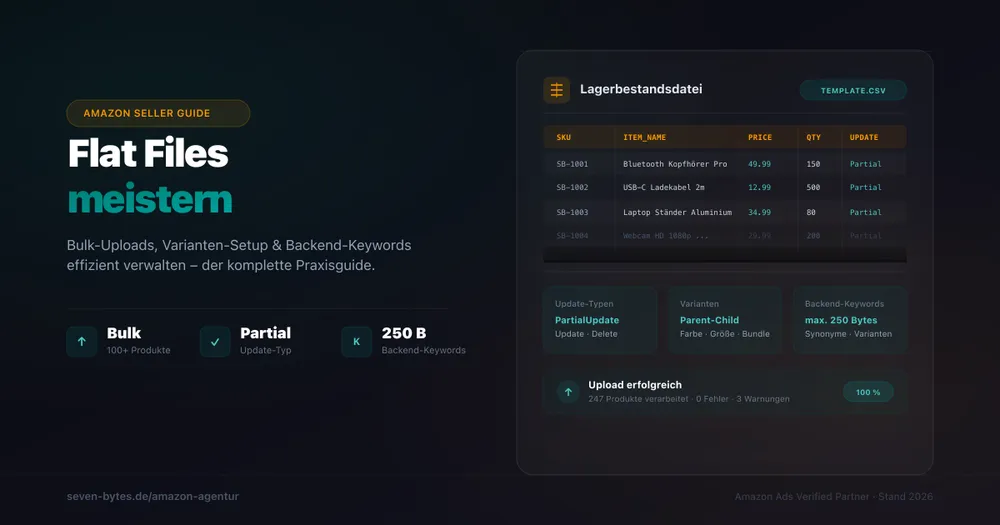
Das Wichtigste auf einen Blick
- Flat Files sparen Stunden bei der Verwaltung großer Sortimente, ab 10 Produkten lohnt sich der Einsatz
- PartialUpdate statt Update verhindert Datenverlust bei bestehenden Listings
- Backend-Keywords strategisch für Amazon SEO nutzen: max. 250 Bytes, sonst ignoriert Amazon das komplette Feld
- Seit Juli 2025: Flat-File- und XML-Feeds über die SP-API sind abgeschaltet, Automatisierung läuft nur noch über JSON-Feeds
- Seit der GPSR verlangen die Vorlagen neue Pflichtangaben zu Hersteller und verantwortlicher Person in der EU
Inhaltsverzeichnis
- Was sind Amazon Flat Files?
- Wann lohnen sich Flat Files?
- Aufbau einer Flat File
- Schritt-für-Schritt-Anleitung
- Update, PartialUpdate & Delete
- Varianten mit Parent-Child-Beziehungen
- Backend-Keywords für Amazon SEO
- Häufige Fehler und Lösungen
- GPSR & neue Pflichtfelder
- KI-Funktionen in Seller Central
- API-Änderungen 2025/2026
- Profi-Tipps aus der Praxis
- Fazit
Wer auf Amazon mehr als eine Handvoll Produkte verwaltet, kennt das Problem: Jedes Listing einzeln in Seller Central anzulegen oder zu aktualisieren kostet enorm viel Zeit. Amazon Flat Files, offiziell „Lagerbestandsdateien”, lösen dieses Problem. Mit diesen strukturierten Tabellenvorlagen verwalten Sie hunderte oder tausende Produkte effizient per Bulk-Upload.
In diesem Guide erfahren Sie alles, was Sie für den professionellen Umgang mit Flat Files wissen müssen: vom Aufbau der Datei über Update-Typen bis hin zu Backend-Keywords, den KI-Funktionen in Seller Central und den API-Änderungen 2025/2026.
Aktualisierte Fassung, Stand August 2026: Wir haben diesen Guide umfassend überarbeitet. Neu sind unter anderem die Abschaltung der Flat-File-Feeds über die SP-API (31. Juli 2025), die GPSR-Pflichtangaben für den Verkauf in der EU und der aktuelle Stand der KI-gestützten Produktanlage.
Was sind Amazon Flat Files?
Amazon Flat Files sind Excel-Vorlagen (.xlsm), die Amazon für jede Produktkategorie und jeden Marktplatz bereitstellt. In diesen Dateien werden Produktdaten strukturiert erfasst: Jede Zeile entspricht einem Produkt (oder einer Variante), jede Spalte einem Attribut wie Titel, Beschreibung, Preis, Bilder-URLs oder Keywords.
Nach dem Ausfüllen wird die Datei als .csv oder .txt gespeichert und über Seller Central hochgeladen. Amazon verarbeitet die Daten und legt die Produkte an oder aktualisiert bestehende Listings.
Flat Files vs. manuelle Eingabe:
- Manuell in Seller Central: Geeignet für 1–10 Produkte. Jedes Listing wird einzeln über das Web-Interface angelegt.
- Flat File Upload: Geeignet ab 10+ Produkten. Alle Daten werden in einer Tabelle gepflegt und per Batch hochgeladen.
- Amazon API (SP-API): Für automatisierte Anbindungen an ERP-/PIM-Systeme. Wichtig: Seit dem 31. Juli 2025 akzeptiert die API keine Flat-File-Feeds mehr, automatisiert wird ausschließlich über JSON-Feeds (Details weiter unten).
Wann lohnen sich Flat Files?
Flat Files lohnen sich in vielen Szenarien, nicht nur beim erstmaligen Produktupload:
- Erstanlage großer Sortimente: Sie launchen 50+ Produkte auf Amazon und wollen nicht jedes einzeln anlegen
- Saisonale Preisanpassungen: Black Friday, Weihnachten oder Sommerschlussverkauf, Preise für hunderte Produkte auf einmal ändern
- Keyword-Updates: Neue Amazon-SEO-Erkenntnisse in alle Listings gleichzeitig einpflegen
- Varianten-Setup: Farben, Größen oder Bundles als Parent-Child-Beziehungen anlegen
- Listing-Migration: Produktdaten aus einem anderen System (Shopify, Shopware, WooCommerce) nach Amazon übertragen
- Inventar-Updates: Lagerbestände und Lieferzeiten in Masse aktualisieren
- Bild-Updates: Neue Produktfotos für den gesamten Katalog hinterlegen
Aufbau einer Amazon Flat File
Jede Flat File enthält mehrere Tabellenblätter (Tabs). Die wichtigsten:
Die 7 Standard-Tabs
- Instructions: Anleitung zum Ausfüllen der Vorlage
- Images: Erklärung der Bildanforderungen und URL-Formate
- Data Definitions: Detaillierte Beschreibung jeder Spalte (was wird erwartet, welches Format)
- Template: Die eigentliche Vorlage, die Sie ausfüllen müssen
- Example: Beispieldaten als Orientierung
- Valid Values: Erlaubte Werte für Dropdown-Felder (z. B. Farben, Materialien)
- Browse Data: Kategorie-Pfade (Browse Nodes) für die Zuordnung
Farbcodierung der Spalten
Amazon verwendet ein Farbsystem, um Pflicht- und Optionalfelder zu kennzeichnen:
- Hellbraun: Grunddaten (Pflicht): SKU, Produkttyp, Markenname, Titel, Preis
- Rosa/Pink: Varianten-Verknüpfung: Parent-SKU, Relationship Type, Variation Theme
- Orange: Aktualisierungsoptionen: update_delete (Update, PartialUpdate, Delete)
- Grün: Variantenspezifische Attribute: Farbe, Größe, Material je nach Theme
- Rot: Währung und Zustandsinformationen
Pflichtfelder, die immer ausgefüllt sein müssen:
item_sku: Ihre eindeutige Artikelnummeritem_name: Produkttitel (max. 200 Zeichen)brand_name: Markennameexternal_product_id: EAN/GTIN-Nummerexternal_product_id_type: Typ der ID (z. B. „EAN”)standard_price: Verkaufspreisquantity: Lagerbestandmain_image_url: URL zum Hauptbild
Amazon-Katalog professionell aufsetzen?
Wir übernehmen den Flat-File-Upload, die Listing-Optimierung und die laufende Katalogpflege für Ihren Amazon-Shop.
Kostenlos beraten lassenSchritt-für-Schritt-Anleitung: Flat File erstellen und hochladen
Schritt 1: Richtige Vorlage herunterladen
Navigieren Sie in Seller Central zu Katalog → Produkte über Upload hinzufügen. Dort wählen Sie:
- Ihren Marktplatz (z. B. Amazon.de)
- Die Produktkategorie (z. B. „Bekleidung”, „Elektronik”, „Haus & Garten”)
- Klicken Sie auf „Vorlage erstellen”
Amazon generiert eine .xlsm-Datei, die genau auf Ihre Kategorie zugeschnitten ist. Verwenden Sie immer die aktuellste Version, denn Amazon aktualisiert die Vorlagen regelmäßig und ältere Versionen können zu Upload-Fehlern führen.
Schritt 2: Template-Tab ausfüllen
Öffnen Sie die heruntergeladene Datei in Excel und wechseln Sie zum Template-Tab. Füllen Sie die Pflichtfelder (hellbraun markiert) für jedes Produkt aus:
- Tragen Sie pro Produkt eine Zeile ein
- Orientieren Sie sich am Example-Tab für das richtige Format
- Prüfen Sie den Valid Values-Tab für erlaubte Werte bei Dropdown-Feldern
- Achten Sie auf das Zahlenformat: Preise mit Punkt als Dezimaltrenner (19.99, nicht 19,99)
Schritt 3: Datei korrekt speichern
Speichern Sie die Datei als Tab-getrennte Textdatei (.txt) oder als CSV (.csv). Wichtig: Speichern Sie nicht als .xlsx oder .xlsm, denn Amazon akzeptiert nur Textformate für den Upload.
Tipp: Verwenden Sie die Kodierung UTF-8, damit Umlaute (ä, ö, ü) und Sonderzeichen korrekt übernommen werden.
Schritt 4: Upload in Seller Central
Gehen Sie zu Katalog → Produkte über Upload hinzufügen → Lagerbestandsdatei hochladen. Wählen Sie Ihre gespeicherte Datei und klicken Sie auf „Hochladen”.
Schritt 5: Verarbeitungsbericht prüfen
Nach dem Upload erstellt Amazon einen Verarbeitungsbericht (Processing Report). Dort sehen Sie:
- Erfolgreich verarbeitet: Produkte wurden angelegt oder aktualisiert
- Warnungen: Produkte wurden verarbeitet, aber mit Einschränkungen
- Fehler: Produkte wurden nicht verarbeitet, mit Fehlercode und Beschreibung
Laden Sie den Bericht immer herunter und prüfen Sie ihn sorgfältig. Häufige Fehlerursachen finden Sie weiter unten.
Update, PartialUpdate & Delete: die drei Update-Typen
In der Spalte update_delete legen Sie fest, was mit den Daten passieren soll. Die richtige Wahl hier ist entscheidend:
Update
Überschreibt alle Felder des Listings, auch die, die in Ihrer Flat File leer sind. Das bedeutet: Wenn Sie nur den Preis ändern wollen, aber alle anderen Spalten leer lassen, werden Titel, Beschreibung, Bullet Points und Keywords gelöscht.
Wann verwenden: Nur bei der Erstanlage neuer Produkte oder wenn Sie bewusst alle Felder neu setzen möchten.
PartialUpdate (empfohlen)
Aktualisiert nur die Felder, die in Ihrer Flat File einen Wert enthalten. Leere Felder werden ignoriert, bestehende Daten bleiben erhalten.
Wann verwenden: In den allermeisten Fällen. Preisänderungen, Keyword-Updates, Bestandsanpassungen, neue Bilder: alles mit PartialUpdate.
Delete
Entfernt das Listing aus Ihrem Katalog. Das Produkt wird deaktiviert (nicht gelöscht, es kann bei Bedarf wieder aktiviert werden).
Wann verwenden: Wenn Sie Produkte aus dem Sortiment nehmen möchten.
Unsere klare Empfehlung: Verwenden Sie immer PartialUpdate, es sei denn, Sie haben einen konkreten Grund für einen vollständigen Update. So vermeiden Sie versehentlichen Datenverlust.
Varianten mit Parent-Child-Beziehungen anlegen
Varianten (Farben, Größen, Bundles) werden in Flat Files über Parent-Child-Beziehungen abgebildet. Das Prinzip:
- Parent (Eltern-Produkt): Das übergeordnete Listing, das auf Amazon als Hauptprodukt angezeigt wird. Der Parent hat kein eigenes Angebot, er dient nur als Container.
- Child (Kind-Produkt): Die tatsächlichen kaufbaren Varianten (z. B. „T-Shirt Rot, Größe M”).
So setzen Sie es in der Flat File um
-
Parent-Zeile: Füllen Sie
item_sku,item_name,brand_nameaus. Setzen Sieparent_childauf „Parent” und wählen Sie einvariation_theme(z. B. „SizeColor”, „Color”, „Size”). -
Child-Zeilen: Füllen Sie alle Pflichtfelder aus inkl. Preis, Bestand und EAN. Setzen Sie
parent_childauf „Child”, tragen Sie beiparent_skudie SKU des Parents ein und füllen Sie die variantenspezifischen Felder (z. B.color_name,size_name).
Wichtig: Bearbeiten Sie Varianten nach dem Upload nicht manuell in Seller Central, das kann die Parent-Child-Verknüpfung zerstören. Änderungen an Varianten immer über Flat Files mit PartialUpdate durchführen.
Backend-Keywords für Amazon SEO
Einer der größten Vorteile von Flat Files: Sie haben direkten Zugriff auf die Backend-Keywords (Feld: generic_keywords bzw. search_terms). Diese unsichtbaren Suchbegriffe beeinflussen das Ranking Ihrer Produkte, ohne den sichtbaren Listing-Text zu verändern.
Regeln für Backend-Keywords
- Maximale Länge: 250 Bytes, wohlgemerkt Bytes, nicht Zeichen: Umlaute und Sonderzeichen belegen 2 Bytes. Und Achtung: Wird das Limit überschritten, indexiert Amazon das komplette Feld nicht
- Trennzeichen: Leerzeichen, keine Kommas, keine Semikolons
- Keine Wiederholungen: Begriffe, die bereits im Titel oder den Bullet Points stehen, nicht nochmal aufnehmen
- Keine Markennahmen Dritter: Amazon verbietet fremde Markennamen in Keywords
- Keine ASIN-Nummern: Produktnummern sind nicht erlaubt
- Singular reicht: Amazon erkennt Plural automatisch (schreiben Sie „schuh” statt „schuhe”)
Strategischer Einsatz
Nutzen Sie Backend-Keywords für:
- Synonyme: Begriffe, die Kunden verwenden, aber nicht im Titel stehen (z. B. „Notebook” wenn im Titel „Laptop” steht)
- Regionale Varianten: „Brötchen” / „Semmel” / „Schrippe”
- Häufige Tippfehler: Werden von Amazon teilweise automatisch erkannt, aber gängige Varianten schaden nicht
- Verwendungszwecke: „Geschenk” / „Büro” / „Outdoor” wenn relevant
- Materialien/Eigenschaften: Die nicht im Titel Platz fanden
Häufige Fehler und Lösungen
Aus unserer Erfahrung als Amazon-Agentur kennen wir die typischen Stolperfallen beim Flat-File-Upload:
1. Falsches Dateiformat
Problem: Upload wird abgelehnt oder Daten werden fehlerhaft verarbeitet.
Lösung: Speichern Sie immer als .txt (Tab-getrennt) oder .csv mit UTF-8-Kodierung. Nie als .xlsx.
2. Fehlende oder falsche EAN/GTIN
Problem: Fehler „Ungültige external_product_id”. Lösung: Prüfen Sie, ob die EAN korrekt ist und zum richtigen Produkt gehört. Für Eigenmarken ohne EAN können Sie eine GTIN-Befreiung bei Amazon beantragen.
3. Preisformat falsch
Problem: Preise werden nicht übernommen oder als 0 angezeigt. Lösung: Verwenden Sie den Punkt als Dezimaltrenner (29.99, nicht 29,99) und keine Tausendertrennzeichen.
4. Bilder-URLs nicht erreichbar
Problem: Bilder werden nicht angezeigt, Listing erscheint ohne Hauptbild.
Lösung: URLs müssen öffentlich erreichbar sein (kein Login erforderlich), auf .jpg, .png oder .gif enden und auf HTTPS gehostet sein. Testen Sie jede URL im Browser.
5. Update statt PartialUpdate verwendet
Problem: Bestehende Listing-Daten (Titel, Bullets, Beschreibung) werden gelöscht.
Lösung: Verwenden Sie immer PartialUpdate, wenn Sie bestehende Listings bearbeiten. Nur bei Neuanlage Update verwenden.
6. Varianten-Beziehung defekt
Problem: Varianten werden als separate Listings angezeigt statt als Dropdown.
Lösung: Prüfen Sie, ob parent_sku bei allen Children korrekt eingetragen ist und das variation_theme bei Parent und Children identisch ist.
7. Zeichenkodierung falsch
Problem: Umlaute (ä, ö, ü) und Sonderzeichen werden als Kauderwelsch angezeigt. Lösung: Speichern Sie die Datei mit UTF-8-Kodierung. In Excel: „Speichern unter” → „CSV UTF-8”.
Extra-Tipp: Lässt sich ein Fehler trotz korrekter Daten nicht beheben, eröffnen Sie einen Fall beim Verkäufer-Service. Wie Sie dort am schnellsten durchkommen, zeigen wir in unserer Anleitung Amazon Support als Verkäufer kontaktieren.
GPSR & neue Pflichtfelder: Was seit 2025 in keiner Flat File fehlen darf
Seit dem 13. Dezember 2024 gilt die EU-Produktsicherheitsverordnung (GPSR). Für Amazon-Seller heißt das: Listings ohne vollständige Sicherheitsangaben kann Amazon deaktivieren, und die Flat-File-Vorlagen wurden um entsprechende Spalten erweitert. Diese Angaben gehören inzwischen zur Pflichtausstattung jedes Listings:
- Herstellerangaben: Name, Anschrift und elektronische Kontaktadresse des Herstellers
- Verantwortliche Person in der EU: Pflicht, wenn der Hersteller außerhalb der EU sitzt (z. B. bei Import aus China)
- Sicherheits- und Warnhinweise: Je nach Produktkategorie als Text oder zusätzliches Bild (z. B. Warnpiktogramme)
Dazu kommt die erweiterte Herstellerverantwortung (EPR): Für Deutschland prüft Amazon unter anderem die Registrierung im Verpackungsregister LUCID, für Elektrogeräte die WEEE-Nummer. Fehlen die Nachweise, drohen Angebotssperren.
Der Praxis-Vorteil von Flat Files: Genau für solche Nachrüstungen sind sie ideal. Statt hunderte Listings einzeln zu öffnen, pflegen Sie Hersteller- und Sicherheitsangaben per PartialUpdate in einem einzigen Durchlauf für den gesamten Katalog nach.
KI-Funktionen in Seller Central: Stand 2026
Amazon hat die Produktanlage in Seller Central seit 2025 grundlegend modernisiert und baut die KI-Funktionen laufend aus. Diese Funktionen ergänzen die klassischen Flat Files:
KI-gestützte Artikelanlage
Amazon bietet jetzt die Möglichkeit, Listings per einfacher Texteingabe, Produktbild oder Website-URL anzulegen. Die KI generiert automatisch:
- Produkttitel
- Bullet Points
- Beschreibungen
- Relevante Attribute (Farbe, Material, Größe etc.)
- Suchbegriffe
Laut Amazon werden etwa 80 % der KI-generierten Inhalte mit minimalen Anpassungen übernommen. Das spart vor allem bei der Erstanlage erheblich Zeit.
Tabellen-Tab in der Produktanlage
Seller Central hat 2025 einen „Tabelle”-Tab im Bereich Produktanlage eingeführt (zunächst als Beta). Hier können Sie:
- Dateien hochladen (ähnlich wie Flat Files, aber mit einfacherem Interface)
- Lagerbestand entfernen oder ersetzen
- KI-gestützte Entwürfe erstellen lassen
Wichtige Einschränkungen:
- Keine Varianten-Gruppierung (Parent-Child muss weiterhin manuell oder per Flat File erfolgen)
- Primär für Neuanlagen gedacht, für die systematische Pflege bestehender Listings bleibt die klassische Flat File das Mittel der Wahl
Amazon erweitert den Funktionsumfang laufend, prüfen Sie in Ihrem Konto, welche Optionen bereits freigeschaltet sind.
Was bedeutet das für Flat Files?
Flat Files bleiben das Werkzeug der Wahl für professionelle Amazon-Seller. Die KI-Funktionen sind hilfreich für einzelne Neuanlagen, ersetzen aber nicht die Effizienz von Flat Files bei:
- Massenaktualisierungen (Preise, Keywords, Bestände)
- Varianten-Management
- Backend-Keyword-Optimierung
- Systematische Katalogpflege
Unser Tipp: Nutzen Sie die KI für erste Listing-Entwürfe und verfeinern Sie die Daten anschließend per Flat File für maximale SEO-Optimierung.
Amazon-Listings professionell optimieren
Als Amazon Ads Verified Partner optimieren wir Ihre Produktdaten, Keywords und Listings für maximale Sichtbarkeit und mehr Umsatz.
Kostenlose Amazon-AnalyseAPI-Änderungen 2025/2026: Das Aus für Flat-File-Feeds über die SP-API
Die wichtigste Änderung der letzten Jahre betrifft alle, die Flat Files nicht manuell hochladen, sondern automatisiert übertragen: Zum 31. Juli 2025 hat Amazon die Unterstützung für Flat-File- und XML-Listing-Feeds in der Feeds API (SP-API) endgültig abgeschaltet. Betroffen sind unter anderem die Feed-Typen POST_PRODUCT_DATA, POST_FLAT_FILE_LISTINGS_DATA und POST_FLAT_FILE_PRICEANDQUANTITYONLY_UPDATE_DATA, entsprechende Übertragungen werden seitdem mit dem Status „fatal” abgewiesen.
Was das konkret bedeutet:
- Manueller Upload bleibt: Der klassische Flat-File-Upload über Seller Central ist von der Abschaltung nicht betroffen und funktioniert unverändert.
- Automatisierung nur noch per JSON: Wer Produktdaten automatisiert überträgt, nutzt jetzt den
JSON_LISTINGS_FEEDoder die Listings Items API, kombiniert mit der Product Type Definitions API. - Tools prüfen: Warenwirtschafts- und Multichannel-Tools wie Billbee mussten ihre Amazon-Anbindung entsprechend umstellen. Wenn Ihr Tool seit Mitte 2025 Fehler bei der Amazon-Übertragung meldet, prüfen Sie zuerst, ob Sie auf der aktuellen Version sind.
Flat-File-Uploads automatisieren: So geht es heute
Wer regelmäßige Massen-Updates (Preise, Bestände, Content) automatisieren will, hat zwei Wege: ein fertiges Tool mit gepflegter SP-API-Anbindung oder eine eigene Integration auf JSON-Basis. Die Tabellen-Logik der Flat File lässt sich dabei weiterhin als Datenquelle nutzen, die Übertragung an Amazon läuft im Hintergrund aber über JSON. Für die meisten KMU ist ein fertiges Tool die wirtschaftlichere Lösung, eine eigene SP-API-Integration lohnt sich erst bei sehr großen Katalogen oder speziellen Prozessen.
Profi-Tipps aus der Praxis
1. Immer zuerst mit Testdatei arbeiten
Laden Sie nie einen kompletten Katalog auf einmal hoch. Starten Sie mit 3–5 Produkten, prüfen Sie den Verarbeitungsbericht und die Listings in Seller Central, und laden Sie erst dann den Rest hoch.
2. Bestandsdaten separat pflegen
Für reine Preis- und Bestandsänderungen verwenden Sie nicht die kategorienspezifische Flat File, sondern den Inventory Loader, eine einfachere Vorlage mit nur wenigen Spalten (SKU, Preis, Bestand, Lieferzeit). Schneller und weniger fehleranfällig.
3. Listings vor dem Upload sichern
Laden Sie Ihre bestehenden Listings über Berichte → Lagerbestandsbericht herunter, bevor Sie Massenänderungen durchführen. So haben Sie immer ein Backup.
4. Bild-URLs extern hosten
Amazon benötigt öffentlich erreichbare Bild-URLs. Hosten Sie Ihre Produktbilder auf einem eigenen Server oder nutzen Sie Dienste wie Amazon S3, Google Cloud Storage oder Ihren Website-Hosting-Server.
5. Vorlagen regelmäßig aktualisieren
Amazon ändert die Flat-File-Vorlagen regelmäßig: Neue Pflichtfelder kommen hinzu, alte werden entfernt. Laden Sie mindestens alle 3 Monate die aktuelle Vorlage herunter und vergleichen Sie die Spalten mit Ihrer Arbeitsdatei.
6. Fehlercodes dokumentieren
Führen Sie eine interne Liste der häufigsten Fehlercodes aus dem Verarbeitungsbericht. So können Sie wiederkehrende Probleme schneller identifizieren und beheben. Die häufigsten: 8541 (ungültige Werte), 8542 (Pflichtfeld fehlt), 5665 (EAN bereits vergeben).
Fazit
Amazon Flat Files sind ein unverzichtbares Werkzeug für jeden professionellen Amazon-Seller. Die Einarbeitungszeit von wenigen Stunden zahlt sich hundertfach aus: bei jeder Preisanpassung, jedem Keyword-Update und jeder Sortimentserweiterung.
Die wichtigsten Regeln auf einen Blick:
- PartialUpdate statt Update, immer
- Testdatei vor dem Massen-Upload, immer
- UTF-8-Kodierung beim Speichern, immer
- Verarbeitungsbericht prüfen, immer
- Backend-Keywords strategisch nutzen, max. 250 Bytes, Leerzeichen als Trenner
- Varianten nur per Flat File bearbeiten, nie manuell in Seller Central
- GPSR-Angaben (Hersteller, verantwortliche Person, Warnhinweise) vollständig pflegen, sonst droht die Deaktivierung
- Automatisierung läuft seit Juli 2025 nur noch über JSON-Feeds, der manuelle Upload bleibt unverändert
Die KI-Funktionen in Seller Central sind eine willkommene Ergänzung, ersetzen Flat Files aber nicht. Für systematische Katalogpflege und SEO-Optimierung bleiben sie das Mittel der Wahl.
Brauchen Sie Unterstützung bei der Einrichtung oder Optimierung Ihrer Amazon-Präsenz? Als Amazon Ads Verified Partner helfen wir Ihnen gerne: von der Markenregistrierung über die Listing-Optimierung mit A+ Content bis zur laufenden Katalogpflege per Flat File. Warum sich externe Unterstützung dabei schnell rechnet, lesen Sie in unserem Artikel Warum ein Amazon-Berater für Online-Händler unverzichtbar ist.

Nicolai Maihöfer
Geschäftsführer & Amazon-Experte
Seit über 15 Jahren unterstützt Nicolai Maihöfer mit Seven Bytes Media Unternehmen bei der digitalen Transformation: von SEO über Google Ads bis hin zu Amazon-Strategien.