
Das Wichtigste auf einen Blick
- Zwei Wege zur Inventur: direkt über Billbee-Bestandskorrekturen oder über einen Bestandsimport aus Shopware
- Während der Inventur den Bestandsabgleich deaktivieren und den Shop in den Wartungsmodus versetzen
- Beim Bestandsimport ausschließlich das Attribut „Bestand“ importieren, alle anderen Felder auf „Nicht importieren“
- Stücklisten-Artikel bei der Inventur aussparen, ihr Bestand berechnet sich automatisch aus den Bestandteilen
Inhaltsverzeichnis
Willkommen zum letzten Teil unserer Billbee-Tutorial-Reihe. In diesem Artikel geht es darum, wie Sie eine Inventur bei Billbee und bei Shopware über Billbee durchführen.
Weg 1: Inventur direkt über Billbee
Wie im Tutorial zu Wareneingang und Bestandskorrektur beschrieben, können Sie Bestandsänderungen artikelweise über das Feld „Änderung erfassen” eintragen, positiv oder negativ, je nach Zählergebnis. Vorteil dieses Wegs: Die Änderungen werden sofort mit allen angebundenen Marktplätzen synchronisiert.
Bei einer größeren Inventur kann es sinnvoll sein, währenddessen den Bestandsabgleich in Billbee zu deaktivieren und den Shop in den Wartungsmodus zu versetzen, damit keine neuen Bestellungen die frisch gezählten Bestände verfälschen.
Weg 2: Inventur über Shopware nach Billbee
Dieser Weg ist bei größeren Sortimenten oft weniger aufwendig. Beachten Sie dabei: Bestellungen, die während der Zähl- und Erfassungsphase über Amazon oder andere Plattformen eingehen, müssen berücksichtigt werden, Amazon schläft schließlich nie. Deaktivieren Sie daher den kompletten Bestandsabgleich zwischen Billbee, Shopware und Ihren Marktplätzen, solange Sie zählen.
- Versetzen Sie Ihren Shop in den Wartungsmodus, damit keine neuen Bestellungen eingehen.
- Erfassen Sie den gezählten Bestand ganz normal über Ihre Picker-Prozesse und korrigieren oder bestätigen Sie ihn in Shopware.
- Sobald der Bestand vollständig erfasst ist, importieren Sie ihn von Shopware nach Billbee.
Testimport Bestand
Führen Sie auch hier zunächst einen Testimport durch:
- Legen Sie eine eigene Einstellung an, zum Beispiel „Shopware Bestands-Inventur TEST”, die Sie anschließend als Vorlage speichern können.
- Achten Sie darauf, dass der Testmodus aktiviert ist.
- Alle Einstellungen zur Datenquelle links sollten wie gewohnt konfiguriert sein.
- In der Datenauswahl rechts darf ausschließlich das Attribut „Bestand” auf „Importieren wenn nicht leer” stehen, alle anderen Attribute müssen auf „Nicht importieren” gesetzt sein. Für Stücklisten-Artikel darf kein Bestandswert importiert werden, sonst gerät deren automatische Berechnung durcheinander.
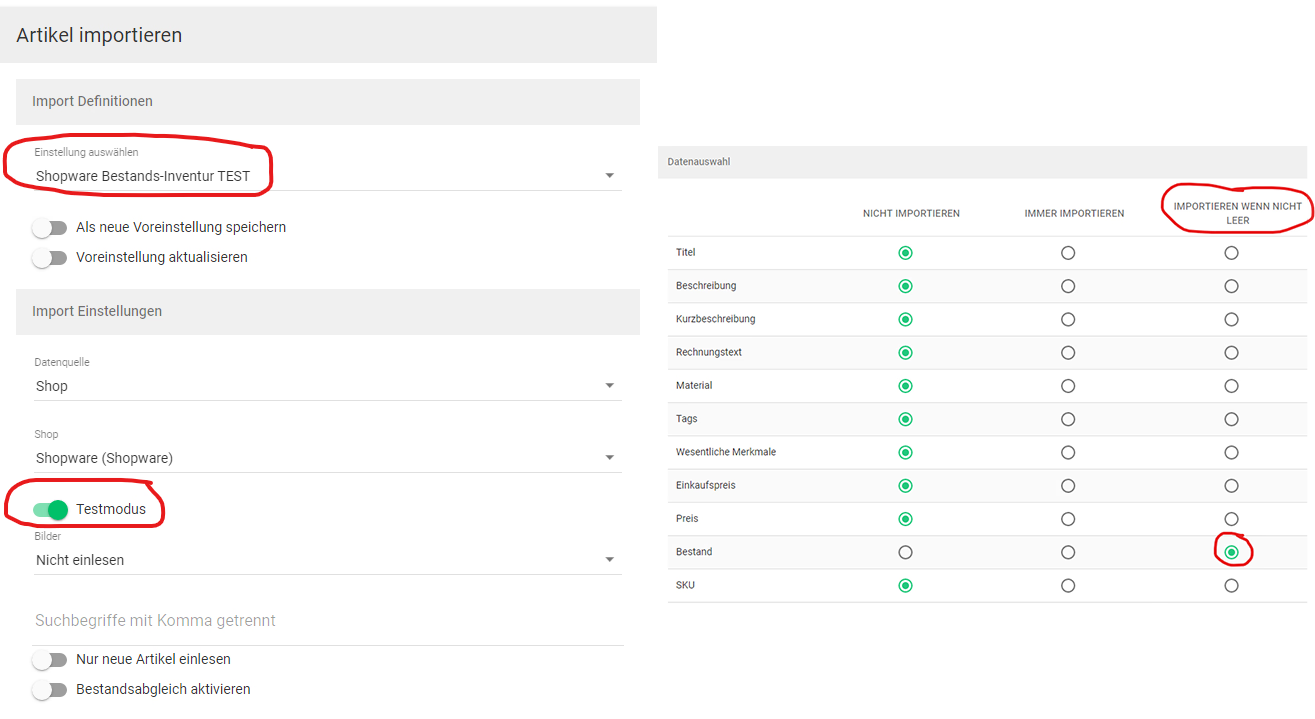
- Starten Sie den Import. Oben rechts erscheint kurz eine grüne Meldung, dass der Import veranlasst wurde.
- Nach etwa 12 bis 20 Minuten informiert Sie ein Glocken-Symbol oben rechts über das Ergebnis. Unter „Import Feeds” sehen Sie den vollständigen Bericht zum Testimport.
Inventur ohne Bestandschaos über mehrere Kanäle?
Wir begleiten Ihre Inventur in Billbee, von der Import-Konfiguration bis zur sauberen Synchronisation mit Ihrem Shop.
Billbee-Betreuung anfragenLive-Import Bestand
Verlief der Testimport fehlerfrei, wiederholen Sie den Vorgang für den echten Import:
- Wählen Sie die zuvor gespeicherte Voreinstellung, zum Beispiel „Shopware Bestands-Inventur”, oder legen Sie eine neue an.
- Deaktivieren Sie diesmal den Testmodus.
- Auch hier darf in der Datenauswahl ausschließlich das Attribut „Bestand” importiert werden, alle anderen Felder bleiben auf „Nicht importieren”, und Stücklisten-Artikel werden weiterhin ausgespart.
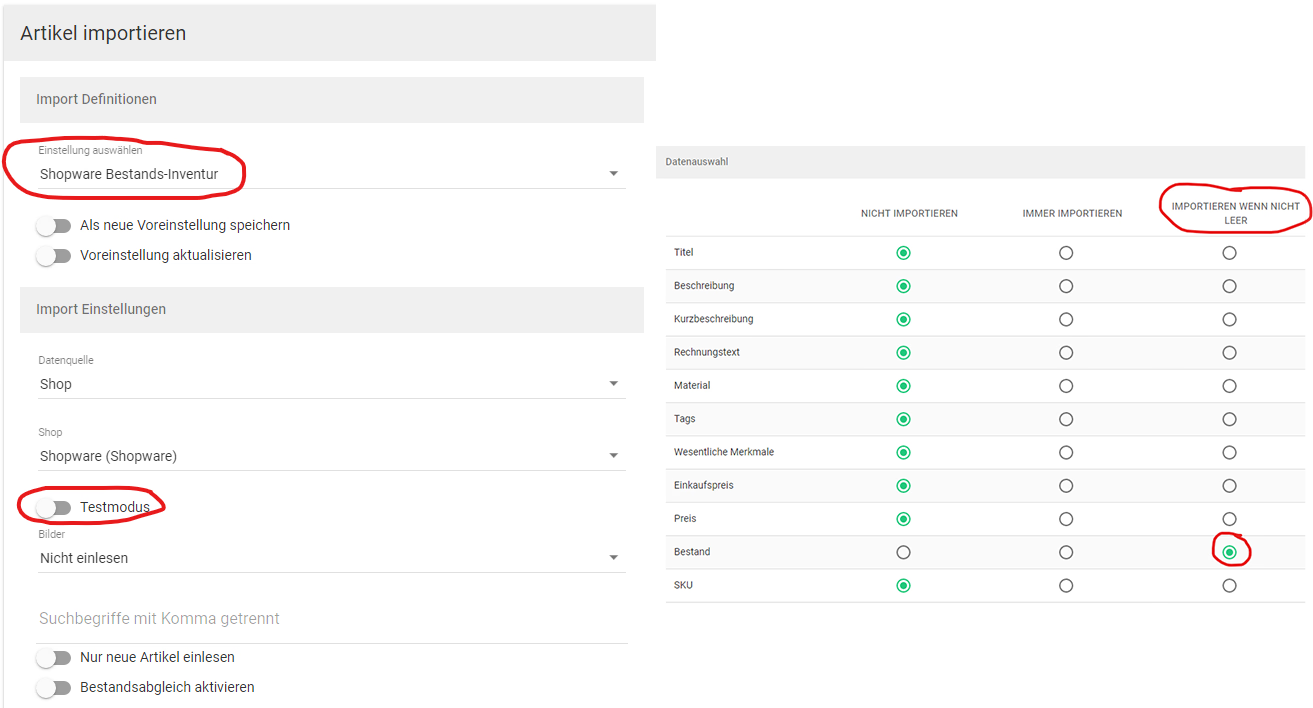
- Starten Sie den Import und prüfen Sie das Ergebnis wie beim Testimport über die Glocken-Benachrichtigung und den Bericht unter „Import Feeds”.
Sobald der Live-Import abgeschlossen ist, können Sie Ihren Shop aus dem Wartungsmodus nehmen und den Bestandsabgleich zwischen Billbee, Shopware und Ihren Marktplätzen wieder aktivieren.
Fazit
Ob artikelweise über Bestandskorrekturen oder als Massenimport aus Shopware: Entscheidend bei jeder Inventur ist, den Bestandsabgleich während der Zählung zu deaktivieren, ausschließlich das Attribut Bestand zu importieren und Stücklisten-Artikel konsequent auszusparen. Mit einem sauberen Testimport vorab vermeiden Sie, dass ein falsch konfigurierter Import mehr verändert als beabsichtigt.
Damit ist unsere Billbee-Tutorial-Reihe komplett, von der Einführung über den Artikelimport und Stücklisten bis zu Wareneingang und Bestandskorrektur. Möchten Sie Ihre Billbee-Warenwirtschaft professionell einrichten oder laufend betreuen lassen? Sprechen Sie uns an.

Nicolai Maihöfer
Geschäftsführer & E-Commerce-Experte
Seit über 15 Jahren unterstützt Nicolai Maihöfer mit Seven Bytes Media Unternehmen bei der digitalen Transformation: von SEO über Google Ads bis hin zu Amazon-Strategien.