Das Wichtigste auf einen Blick
- Wareneingänge und Bestandskorrekturen werden im Artikel-Reiter „Lagerbestand“ über das Feld „Änderung erfassen“ eingetragen
- Immer relative Änderungen erfassen, nicht den neuen Gesamtbestand eintragen
- Jede Änderung landet nachvollziehbar im Reiter „Warenbewegungen“ inklusive Bemerkung
- Stücklisten-Artikel niemals manuell im Bestand ändern, ihr Bestand berechnet sich automatisch
Inhaltsverzeichnis
Willkommen zum vierten Teil unserer Billbee-Tutorial-Reihe. Heute geht es darum, wie Sie Wareneingänge in Billbee erfassen, wenn Sie beispielsweise Shopware und Pickware verwenden, und wie Sie Bestandskorrekturen durchführen.
Wareneingang in Billbee erfassen
Bei einem Wareneingang muss der Bestand direkt in Billbee erfasst werden. Wichtig: Führen Sie Bestandsänderungen nur bei Artikeln durch, die keine Stücklisten-Artikel sind, deren Bestand wird automatisch berechnet und darf nicht manuell überschrieben werden.
So gehen Sie vor:
- Klicken Sie in der Artikelübersicht den Menüpunkt „Artikel” an und geben Sie im Suchfeld die Artikelnummer ein.
- Rufen Sie den Artikel über das Bearbeiten-Symbol (Stift) auf, nicht direkt aus der Vorauswahl anklicken, das kann zu Problemen führen.
- Wechseln Sie in den Reiter „Lagerbestand” und tragen Sie im Feld „Änderung erfassen” den veränderten Wert ein. Erfassen Sie hier die relative Änderung, nicht den neuen Gesamtbestand.
- Notieren Sie im Feld „Bemerkung” einen Kommentar, zum Beispiel „Wareneingang”.
- Klicken Sie auf „Speichern”.
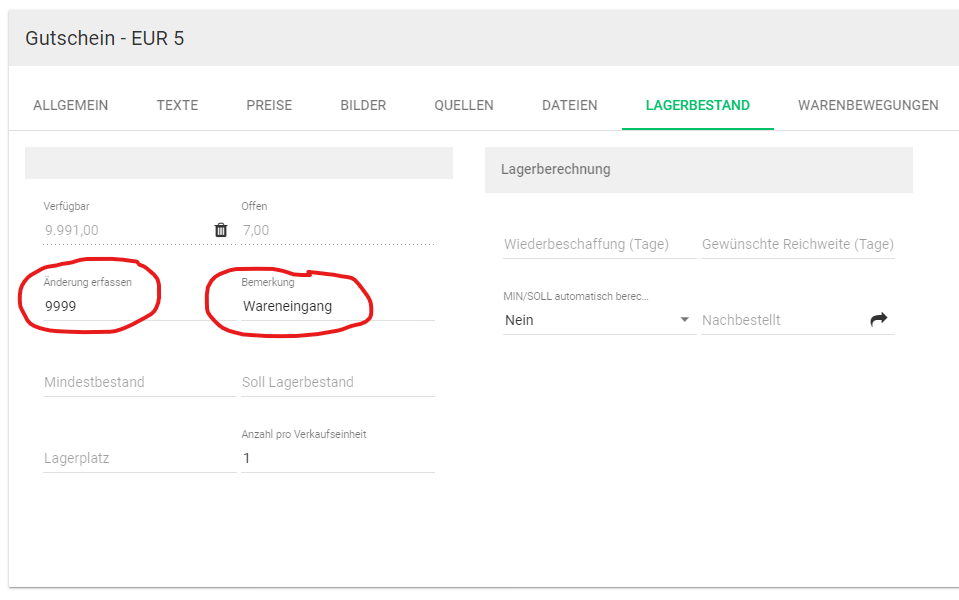
Nach dem Speichern erscheint der Artikel mit dem neuen Bestand in der Spalte „Lager IST”, entweder direkt in der Vorauswahl oder wenn Sie den Artikel erneut aufrufen und den Reiter „Lagerbestand” prüfen.
Warenbewegung prüfen
Im Reiter „Warenbewegungen” können Sie jede Änderung nachvollziehen. Die Tabelle zeigt Datum, „Änderung”, „Neuer Wert”, „Grund” sowie Ihre hinterlegte „Bemerkung”. Manuelle Bestandsänderungen erscheinen hier immer mit dem Grund „Manuell angepasst”, dieser Wert lässt sich nicht ändern.

Übertragung nach Shopware & Co.
Bestandsänderungen aus Billbee werden in der Regel innerhalb einer Minute an die jeweiligen Shops und Marktplätze übermittelt. Bestände von Stücklisten-Artikeln errechnen sich bei Änderungen der verknüpften Bestandteile automatisch, etwa in Verbindung mit Pickware.
Zu beachten: Ihre Bemerkung aus Billbee wird bei der Übertragung nicht mit übernommen. In Shopware erscheint zur Änderung lediglich der Hinweis, dass die API-Schnittstelle mit Billbee kommuniziert und eine Änderung stattgefunden hat.
Falls kein Lagerplatz zugewiesen wurde oder der neue Bestand einem anderen Lagerplatz zugeordnet werden soll, ist zusätzlich eine Lagerplatzumbuchung über die Picker-Funktion notwendig. Weiterführende Informationen dazu finden Sie in der Billbee-Hilfe.
Bestände über mehrere Kanäle immer korrekt?
Wir richten Ihren Wareneingang und Bestandsabgleich in Billbee ein, sauber synchronisiert mit Shopware, Amazon & Co.
Billbee-Betreuung anfragenBestandskorrekturen: positive und negative Werte
Bestandskorrekturen laufen technisch identisch zum Wareneingang ab, Sie ändern lediglich die Bemerkung passend zum Anlass.
Positive Werte: Bei einer positiven Nachzählung tragen Sie im Feld „Änderung erfassen” den entsprechend positiven Wert ein und ergänzen eine passende Bemerkung, zum Beispiel „Fehlzählung Korrektur”. Im Feld Bemerkung können Sie grundsätzlich frei formulieren.
Negative Werte: Bei Schwund, Diebstahl oder Bruch tragen Sie einen negativen Wert im Feld „Änderung erfassen” ein und speichern die Änderung mit einer erklärenden Bemerkung.
Fazit
Wareneingänge und Bestandskorrekturen laufen in Billbee über denselben Mechanismus: relative Änderung erfassen, Bemerkung ergänzen, speichern, und die Historie im Reiter „Warenbewegungen” im Blick behalten. Achten Sie darauf, ausschließlich reguläre Artikel manuell zu ändern und Stücklisten-Artikel ihre Bestände automatisch berechnen zu lassen.
Im letzten Teil der Reihe zeigen wir Ihnen, wie Sie eine komplette Inventur mit Billbee durchführen. Fragen zur laufenden Betreuung Ihrer Billbee-Warenwirtschaft? Sprechen Sie uns an.

Nicolai Maihöfer
Geschäftsführer & E-Commerce-Experte
Seit über 15 Jahren unterstützt Nicolai Maihöfer mit Seven Bytes Media Unternehmen bei der digitalen Transformation: von SEO über Google Ads bis hin zu Amazon-Strategien.