Das Wichtigste auf einen Blick
- Artikel werden über die Artikelübersicht per Button „Artikelimport“ aus Shop oder Datei importiert
- Immer zuerst mit aktiviertem Testmodus prüfen, bevor der Live-Import läuft
- Die Datenauswahl steuert pro Attribut, ob Billbee-Daten überschrieben, ergänzt oder unangetastet bleiben
- Import-Einstellungen als Vorlage speichern, damit wiederkehrende Importe nur noch einen Klick brauchen
Inhaltsverzeichnis
Willkommen zum zweiten Teil unserer Billbee-Tutorial-Reihe. In diesem Artikel zeigen wir Ihnen, wie Sie neue Artikel aus Ihrem Shop oder einer Verkaufsplattform nach Billbee importieren, von der Vorbereitung über den Testimport bis zum Live-Import.
Vorbereitung: Shop-Verbindung prüfen
Bevor Sie Artikel importieren können, muss die entsprechende Plattform in Billbee unter Einstellungen → Kanäle als Shop oder Marktplatz verbunden sein. Sobald Sie sich in Billbee eingeloggt haben, gehen Sie zur Artikelübersicht und klicken dort auf den Button „Artikelimport“ in der oberen Funktionsleiste.
Testimport durchführen
Führen Sie vor jedem Live-Import zunächst einen Testimport durch, damit Sie Fehler erkennen, bevor Artikel tatsächlich übernommen werden.
- Legen Sie unter „Einstellung auswählen“ einen aussagekräftigen Namen fest, zum Beispiel „Artikelimport aus Shopware“.
- Wählen Sie bei „Datenquelle“ die Option „Shop“ und darunter den zuvor verknüpften Shop oder die Plattform aus.
- Aktivieren Sie unbedingt den Schalter „Testmodus“, damit noch keine Artikel übernommen werden.
- Legen Sie unter „Bilder“ fest, ob und wie Produktbilder mit importiert werden sollen.
- Aktivieren Sie „Nur neue Artikel einlesen“, wenn ausschließlich neue Artikel importiert werden sollen, bestehende Artikel bleiben dann unberührt.
- Möchten Sie die Einstellungen für spätere Importe wiederverwenden, aktivieren Sie „Als neue Voreinstellung speichern“ und vergeben Sie einen Namen.
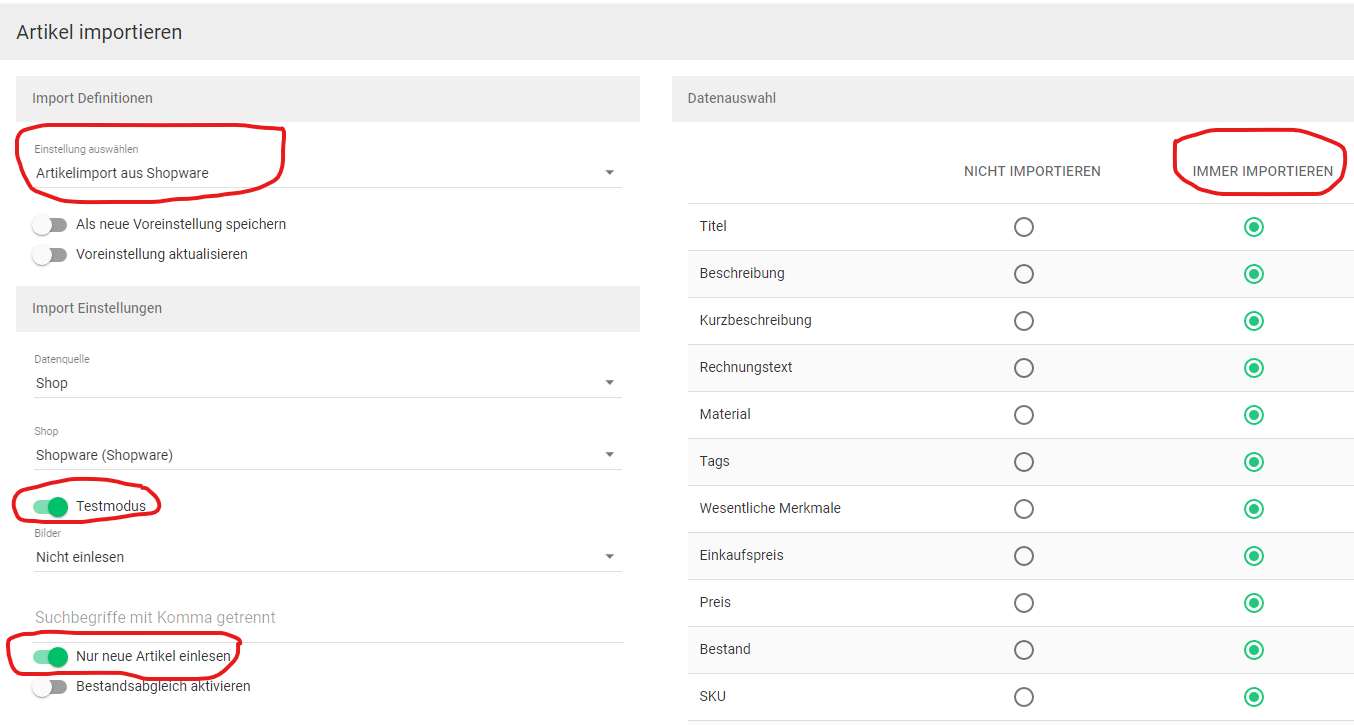
Klicken Sie anschließend auf „Import starten“. Oben rechts erscheint kurz eine grüne Meldung, dass der Import veranlasst wurde. Nach etwa 12 bis 20 Minuten, je nach Shop und Artikelanzahl, informiert Sie ein Glocken-Symbol oben rechts über das Ergebnis.
Live-Import starten
Ist der Testimport fehlerfrei durchgelaufen, wiederholen Sie den Vorgang für den echten Import:
- Wählen Sie die zuvor gespeicherte Voreinstellung oder Ihre bisherigen Einstellungen erneut aus.
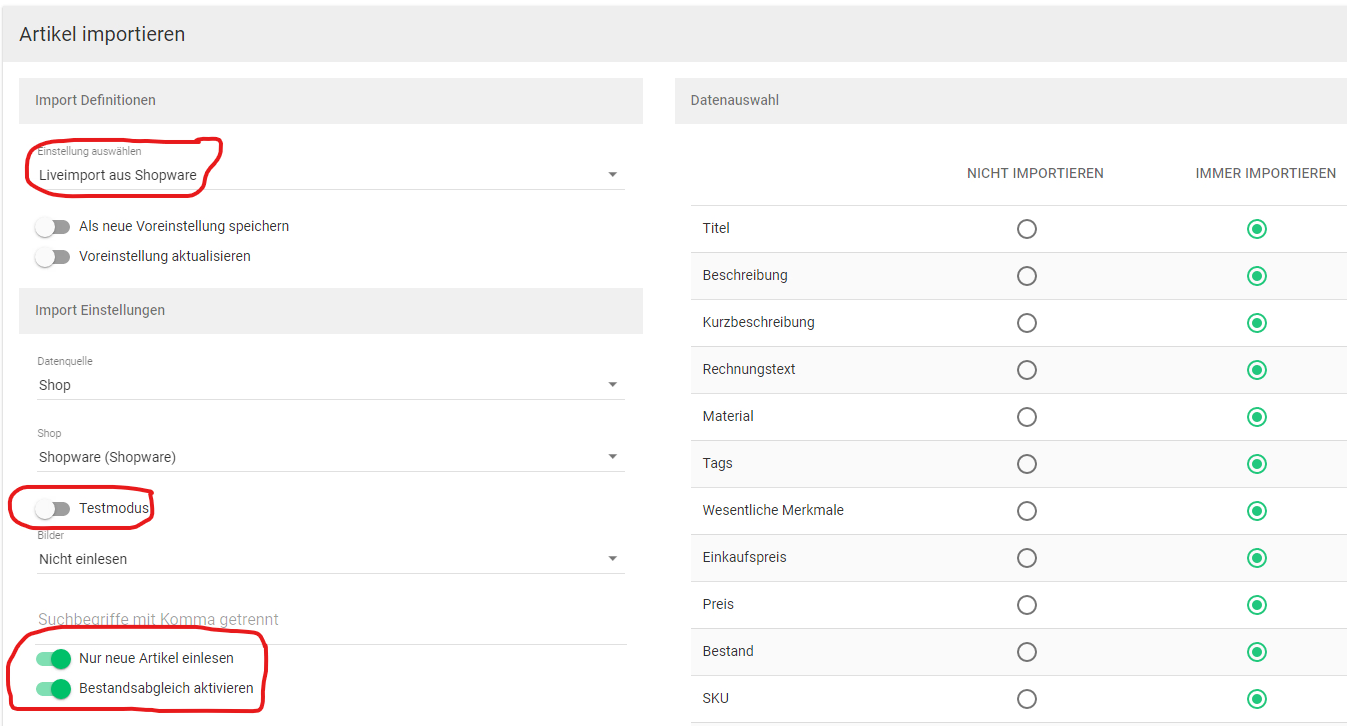
- Deaktivieren Sie diesmal den Testmodus, damit die Artikel tatsächlich übernommen werden.
- Prüfen Sie, ob „Bestandsabgleich aktivieren“ aktiv sein soll, damit Billbee automatische Quell-IDs für den laufenden Bestandsabgleich anlegt.
- Klicken Sie auf „Import starten“.
Der Prozess läuft identisch zum Testimport ab, diesmal werden die neuen Artikel jedoch tatsächlich nach Billbee übertragen.
Datenauswahl richtig konfigurieren
Rechts im Import-Dialog legen Sie über die Datenauswahl für jedes einzelne Attribut (Titel, Beschreibung, Preis, Bestand, SKU und weitere) fest, wie Billbee mit vorhandenen Daten umgehen soll:
- Nicht importieren: Das Feld bleibt unangetastet, unabhängig davon, was in der Quelle steht.
- Immer importieren: Der Quellwert überschreibt den bestehenden Billbee-Wert.
- Importieren wenn nicht leer: Nur gefüllte Quellwerte werden übernommen, leere Felder in der Quelle löschen nichts.
- Nur importieren, wenn in Billbee leer: Der Quellwert wird ausschließlich dann übernommen, wenn das Feld in Billbee noch leer ist, bestehende Daten bleiben unangetastet.
Unsere Empfehlung: Nutzen Sie „Importieren wenn nicht leer” oder „Nur importieren, wenn in Billbee leer” für Felder, die Sie in Billbee bereits manuell optimiert haben, etwa SEO-Titel oder Kurzbeschreibungen. So verhindern Sie, dass ein erneuter Import Ihre Anpassungen versehentlich überschreibt.
Artikeldaten zwischen Shop und Billbee im Griff behalten?
Wir richten Ihren Artikelimport sauber ein, inklusive Datenauswahl, Bestandsabgleich und wiederkehrenden Import-Vorlagen.
Billbee-Betreuung anfragenImport-Ergebnis prüfen
Nach Abschluss des Imports finden Sie unter „Import Feeds” den vollständigen Bericht zu Ihrem Import: Status, Anzahl verarbeiteter Datensätze sowie eventuelle Warnungen und Fehler. Prüfen Sie diesen Bericht bei jedem Import, insbesondere bei größeren Sortimenten schleichen sich hier gerne einzelne fehlerhafte Datensätze ein, etwa durch fehlende Pflichtfelder in der Quelle.
Bei einem erfolgreichen Import finden Sie die neuen Artikel anschließend in der Artikelübersicht, entweder über die Suche oder indem Sie die Liste durchscrollen.
Fazit
Der Artikelimport ist das Fundament jeder sauberen Billbee-Einrichtung: Testmodus vor Live-Import, eine durchdachte Datenauswahl pro Attribut und gespeicherte Voreinstellungen für wiederkehrende Importe sparen Ihnen dauerhaft Zeit und verhindern versehentlich überschriebene Daten.
Im nächsten Teil der Reihe zeigen wir Ihnen, wie Sie Stücklisten-Artikel in Billbee verknüpfen. Brauchen Sie Unterstützung bei der Einrichtung Ihres Artikelimports oder der laufenden Betreuung Ihrer Billbee-Warenwirtschaft? Sprechen Sie uns an.

Nicolai Maihöfer
Geschäftsführer & E-Commerce-Experte
Seit über 15 Jahren unterstützt Nicolai Maihöfer mit Seven Bytes Media Unternehmen bei der digitalen Transformation: von SEO über Google Ads bis hin zu Amazon-Strategien.