Das Wichtigste auf einen Blick
- Dynamische Suchanzeigen (DSA) bewerben automatisch alle Produkte ohne manuelles Keyword-Management
- Shopware Produktexporte liefern den Seitenfeed direkt, kein externes Tool nötig
- Custom Labels im Feed ermöglichen gezielte Anzeigengruppen nach Kategorie oder Marge
- DSA ideal als Ergänzung zu klassischen Search- und Shopping-Kampagnen
Inhaltsverzeichnis
Wer einen Shopware-Shop betreibt und Google Ads nutzt, steht vor einer Herausforderung: Wie bewirbt man hunderte oder tausende Produkte effizient, ohne für jedes einzelne manuell Keywords und Anzeigen zu erstellen? Die Antwort: Dynamische Suchanzeigen (DSA) mit einem Seitenfeed direkt aus Shopware.
In dieser Anleitung zeigen wir Ihnen Schritt für Schritt, wie Sie den Feed erstellen und in Google Ads einbinden, komplett ohne teure Drittanbieter-Tools.
Was sind dynamische Suchanzeigen?
Dynamische Suchanzeigen (Dynamic Search Ads, DSA) sind ein Kampagnentyp in Google Ads, bei dem Google automatisch:
- Suchanfragen mit Ihren Produktseiten matcht, basierend auf dem Seiteninhalt oder einem Feed
- Anzeigentitel dynamisch generiert, passend zur Suchanfrage des Nutzers
- Die richtige Landingpage auswählt, sodass der Nutzer direkt auf der relevantesten Produktseite landet
Der Vorteil: Sie müssen nicht für jedes Produkt manuell Keywords einbuchen. Google übernimmt das Matching automatisch. Das spart enorm viel Zeit, besonders bei großen Sortimenten.
Wann DSA besonders sinnvoll sind:
- Shop mit 50+ Produkten
- Häufig wechselndes Sortiment (saisonale Ware, Aktionsartikel)
- Als Ergänzung zu klassischen Search-Kampagnen (DSA fangen Long-Tail-Anfragen auf, die Sie manuell nie alle abdecken würden)
- Für die Keyword-Recherche (DSA zeigen, welche Suchbegriffe Nutzer tatsächlich verwenden)
Warum ein Seitenfeed statt automatischem Crawling?
Google kann für DSA entweder Ihre Website automatisch crawlen oder einen bereitgestellten Seitenfeed nutzen. Der Seitenfeed hat klare Vorteile:
- Bessere Kontrolle: Sie bestimmen exakt, welche Seiten beworben werden
- Custom Labels: Sie können Produkte gruppieren (nach Kategorie, Marge, Saison) und so gezielt Budgets steuern
- Keine Fehler: Kein Risiko, dass Google versehentlich Impressum, AGB oder ausverkaufte Produkte bewirbt
- Schnellere Updates: Neue Produkte sind sofort im Feed, kein Warten auf den Google-Crawler
Schritt 1: Produktexport in Shopware erstellen
Shopware 5
Navigieren Sie im Backend zu Marketing → Produktexporte und klicken Sie auf „Hinzufügen”.
Konfigurieren Sie die Grundeinstellungen:
- Name: z. B. „Google Ads Seitenfeed”
- Dateiformat: CSV
- Zeichenkodierung: UTF-8
- Dateiname:
google-ads-seitenfeed.csv - Aktiv: Ja
- Anbieterkennzeichen: Leer lassen
- Varianten exportieren: Nein (es sei denn, Sie wollen Varianten-URLs einzeln bewerben)
Shopware 6
In Shopware 6 finden Sie die Funktion unter Marketing → Produktvergleiche. Erstellen Sie ein neues Export-Profil:
- Name: „Google Ads Seitenfeed”
- Produktauswahl: Alle aktiven Produkte oder eine bestimmte Kategorie
- Dateiformat: CSV
- Kodierung: UTF-8
Schritt 2: Feed korrekt konfigurieren
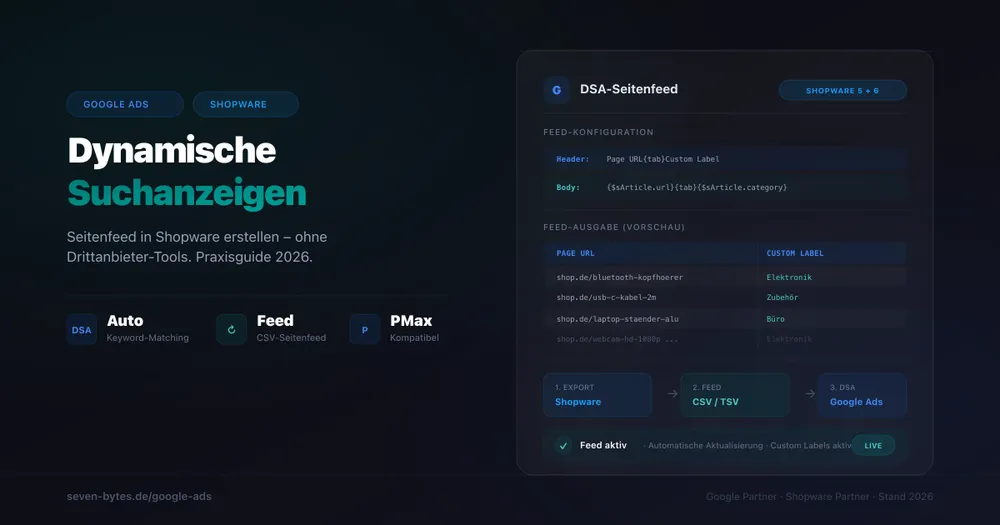
Der Seitenfeed für Google Ads benötigt mindestens zwei Spalten:
Kopfzeile (Header)
Die erste Zeile der CSV-Datei muss exakt diese Spaltenbezeichnungen enthalten:
Page URL: Die vollständige URL der ProduktseiteCustom Label: Ein frei definierbares Label zur Gruppierung
Template (Shopware 5)
Im Tab „Template” konfigurieren Sie die Kopfzeile und die Datenfelder:
Kopfzeile:
Page URL{tab}Custom LabelTemplate-Body:
{$sArticle.articleID|link:$sArticle.name|escape}{tab}{$sArticle.supplier}Hier wird die Produkt-URL als Page URL und der Herstellername als Custom Label exportiert. Sie können als Custom Label auch die Kategorie, eine Preisgruppe oder ein anderes Attribut verwenden.
Template (Shopware 6)
Im Export-Profil definieren Sie die Felderzuordnung:
- Feld 1:
product.url→ Spalte „Page URL” - Feld 2:
product.manufacturer.name→ Spalte „Custom Label”
Erweiterte Labels
Für bessere Steuerung in Google Ads können Sie mehrere Custom Labels nutzen (bis zu 3):
- Custom Label 1: Produktkategorie (z. B. „Elektronik”, „Bekleidung”)
- Custom Label 2: Preissegment (z. B. „unter-50”, „50-100”, „über-100”)
- Custom Label 3: Marge (z. B. „high-margin”, „low-margin”)
So können Sie in Google Ads gezielt Budget auf margenstarke Produkte oder bestimmte Kategorien lenken.
Google Ads Kampagnen professionell aufsetzen?
Wir erstellen und optimieren Ihre Google Ads Kampagnen, von dynamischen Suchanzeigen bis Performance Max. Transparent, messbar und auf Ihre Ziele zugeschnitten.
Kostenlos beraten lassenSchritt 3: Seitenfeed in Google Ads einrichten
Nachdem der Export in Shopware läuft, richten Sie den Feed in Google Ads ein:
- Öffnen Sie in Google Ads Tools und Einstellungen → Geschäftsdaten
- Klicken Sie auf das Plus-Symbol (+) → Seitenfeed
- Vergeben Sie einen Namen (z. B. „Shopware Produktfeed”)
- Feed-Quelle: Wählen Sie „Datei hochladen” oder, besser, „Geplanter Upload” mit der Feed-URL aus Shopware
Empfehlung: Geplanter Upload. Hinterlegen Sie die Feed-URL aus Shopware (zu finden unter Marketing → Produktexporte → Ihr Feed → URL). So aktualisiert Google den Feed automatisch: Neue Produkte sind direkt drin, ausverkaufte verschwinden.
- Prüfen Sie nach dem Upload den Feed-Status, denn Google zeigt eventuelle Fehler an (ungültige URLs, fehlende Felder)
Schritt 4: DSA-Kampagne erstellen
Jetzt erstellen Sie die eigentliche Kampagne:
- Neue Kampagne → Ziel: „Umsätze” oder „Zugriffe auf die Website”
- Kampagnentyp: Suchnetzwerk
- Bei den Einstellungen: Scrollen Sie zu „Dynamische Suchanzeigen” und aktivieren Sie die Option
- Seitenfeed auswählen: Wählen Sie den gerade erstellten Feed
- Anzeigengruppen erstellen: Erstellen Sie für jedes Custom Label eine eigene Anzeigengruppe
Anzeigengruppen nach Label
Der Clou der Custom Labels: Sie können für jede Produktgruppe eine separate Anzeigengruppe erstellen und so:
- Budgets gezielt steuern (mehr Budget für margenstarke Produkte)
- Gebote individuell anpassen (höhere Gebote für Top-Seller)
- Anzeigentexte anpassen (unterschiedliche Beschreibungen je Kategorie)
- Negative Keywords gezielt pro Gruppe ausschließen
Anzeigentexte verfassen
Bei DSA schreibt Google den Anzeigentitel automatisch. Sie verfassen nur die Beschreibungszeilen (Description Line 1 und 2). Tipps:
- Nennen Sie USPs: kostenloser Versand, schnelle Lieferung, Beratung
- Verwenden Sie einen klaren Call-to-Action
- Passen Sie die Beschreibung pro Anzeigengruppe/Label an
Optimierungstipps für DSA-Kampagnen
1. Suchbegriffbericht regelmäßig prüfen
DSA-Kampagnen generieren oft überraschende Suchanfragen. Prüfen Sie den Suchbegriffbericht wöchentlich und fügen Sie irrelevante Begriffe als negative Keywords hinzu.
2. Ausschlüsse definieren
Schließen Sie Seiten aus, die nicht beworben werden sollen:
- Impressum, Datenschutz, AGB
- Ausverkaufte Produkte
- Interne Seiten (Warenkorb, Mein Konto)
3. DSA als Keyword-Recherche nutzen
DSA zeigen Ihnen, welche Suchbegriffe Nutzer tatsächlich verwenden. Top-Performer können Sie als exakte Keywords in reguläre Search-Kampagnen übernehmen, mit spezifischeren Anzeigen und höherer Kontrolle.
4. Gebotsstrategien testen
Starten Sie mit Ziel-CPA oder Conversions maximieren und passen Sie nach 2–4 Wochen Datensammlung an. DSA profitieren stark von Smart Bidding, da Google die Gebotsoptimierung auf Seitenebene vornimmt.
5. Feed aktuell halten
Stellen Sie sicher, dass der Shopware-Produktexport regelmäßig aktualisiert wird. Veraltete URLs führen zu 404-Fehlerseiten und verschwendetem Budget. Bei geplanten Uploads prüfen Sie den Aktualisierungszyklus in Google Ads.
6. Performance Max als Ergänzung
Dynamische Suchanzeigen decken nur das Suchnetzwerk ab. Für eine vollständige Abdeckung aller Google-Kanäle (Display, YouTube, Gmail, Discover, Maps) nutzen Sie zusätzlich Performance Max mit einem Google Merchant Center Feed. DSA und PMax ergänzen sich optimal.
Fazit
Dynamische Suchanzeigen mit einem Shopware-Seitenfeed sind eine effiziente Methode, um große Produktkataloge in Google Ads zu bewerben, ohne externes Tool und ohne manuelles Keyword-Management für jedes einzelne Produkt.
Die Kernvorteile zusammengefasst:
- Kein externes Tool nötig, Shopware Produktexport reicht
- Automatische Abdeckung aller Produkte in der Google-Suche
- Custom Labels für gezielte Budget- und Gebotssteuerung
- Perfekte Ergänzung zu Search- und Shopping-Kampagnen
Der Einrichtungsaufwand beträgt etwa 30–60 Minuten. Danach läuft der Feed automatisch und Ihre DSA-Kampagne bewirbt alle Produkte, die in Ihrem Shop aktiv sind.
Brauchen Sie Unterstützung bei der Einrichtung oder Optimierung Ihrer Google Ads Kampagnen? Als Shopware-Partner und Google Ads Experten helfen wir Ihnen gerne: kontaktieren Sie uns für ein unverbindliches Gespräch.

Nicolai Maihöfer
Geschäftsführer & Google Ads Experte
Seit über 15 Jahren unterstützt Nicolai Maihöfer mit Seven Bytes Media Unternehmen bei der digitalen Transformation: von SEO über Google Ads bis hin zu Amazon-Strategien.